IPTV su Windows e Mac 2026: Guida Completa ai Migliori Player
9 agosto 2026 · 10 min di lettura
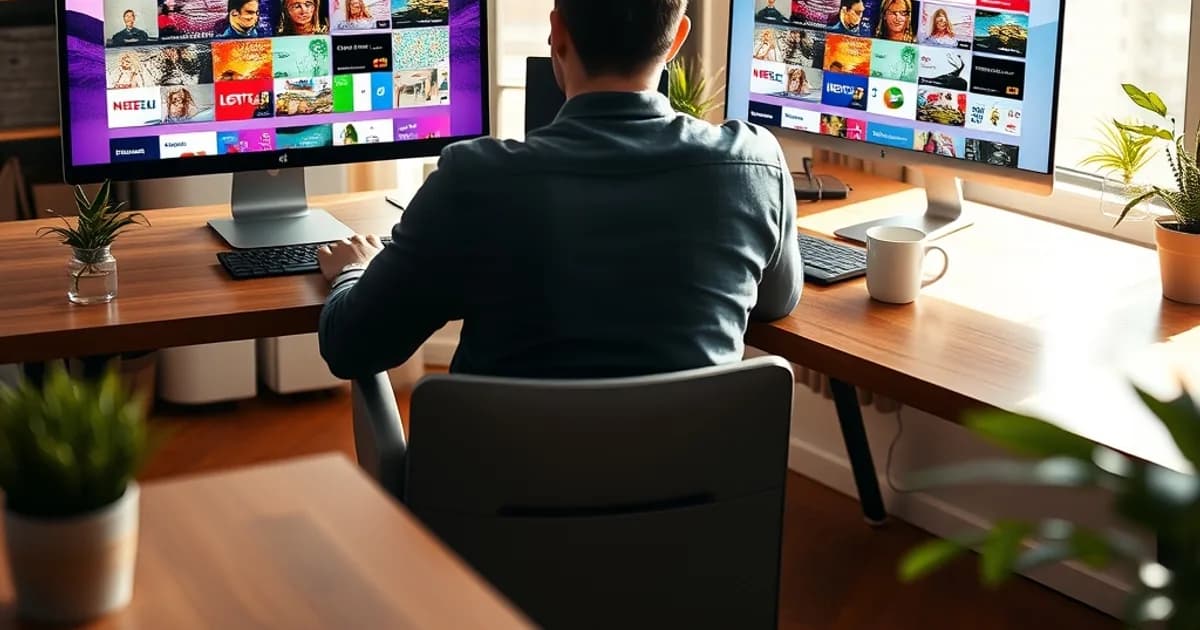
La Serie A 2026-27 è appena iniziata e con lei è tornato il solito rituale: cercare un modo affidabile per guardare le partite senza dipendere dal decoder del salotto. Nel frattempo l'AGCOM ha stretto ulteriormente la morsa sui siti pirata, con blocchi che gli operatori devono applicare entro 30 minuti dalla segnalazione — una velocità che sta spingendo molti utenti verso servizi IPTV su abbonamento più stabili e legali nella fonte del segnale. A questo si aggiunge un cambiamento più silenzioso ma altrettanto rilevante: con lo smart working ormai strutturale, sempre più persone passano la giornata davanti a un notebook Windows o a un Mac, e vogliono guardare lo sport o l'intrattenimento sullo stesso schermo su cui lavorano, senza accendere per forza la Smart TV.
Eppure, se cercate 'come configurare IPTV' in italiano, quasi tutte le guide online parlano di Smart TV, Android box o Fire Stick. Il pubblico desktop — chi lavora da casa, chi ha solo un portatile, chi vuole registrare le partite mentre è in ufficio — è stato lasciato indietro. Questa guida colma quel vuoto: vi accompagniamo passo dopo passo nell'installazione su Windows 10/11 e su Mac (sia Apple Silicon M1/M2 che Intel), confrontando i tre player più usati — IPTV Smarters Pro, IPTV Player Zero e VLC — e spiegando quale scegliere in base a cosa guardate davvero: sport in diretta, VOD, EPG o registrazioni.
Con l'avvicinarsi anche del Mondiale 2026, il traffico su queste piattaforme è destinato a salire ancora, e chi configura il proprio setup desktop per tempo eviterà i soliti intasamenti dell'ultimo minuto.
Perché guardare IPTV su PC e Mac nel 2026
Il vantaggio più concreto del desktop è la flessibilità: potete tenere l'IPTV aperta in una finestra mentre lavorate, spostarla su un secondo monitor, o collegare il portatile a un proiettore quando siete fuori casa. Nessuna Smart TV vi dà questo livello di controllo multitasking.
C'è poi il tema della qualità. Un PC recente o un Mac con chip Apple Silicon gestiscono flussi 4K/HDR con margine molto più ampio rispetto a molte Smart TV di fascia media, dove il processore video è spesso il vero collo di bottiglia. Se il vostro obiettivo è lo streaming in alta definizione senza compromessi, la nostra guida dedicata alla configurazione 4K/HDR (iptv-4k-configurazione-attivare-streaming-4k-hdr) è il complemento naturale di questo articolo.
Infine, il desktop è ideale per chi guarda su più dispositivi nello stesso nucleo familiare: un abbonamento IPTV multi-device permette di avere il calcio acceso in cucina sulla Smart TV e contemporaneamente un film sul Mac in camera. Se volete capire quanti dispositivi può reggere in parallelo la vostra connessione senza cali di qualità, l'abbiamo testato nel dettaglio in iptv-multi-dispositivo-test-stabilita-2026. E per chi segue il campionato, vale la pena anche fare due conti su quanto costa davvero seguire la Serie A 2026-27 con l'IPTV rispetto agli abbonamenti tradizionali (serie-a-2026-27-streaming-quanto-costa-iptv).
Non sai quale player scegliere per il tuo PC o Mac? Chiedilo in due minuti.
IPTV Smarters Pro vs IPTV Player Zero vs VLC: confronto feature-by-feature
IPTV Smarters Pro è il player più diffuso in assoluto: interfaccia a mosaico con copertine, supporto EPG (guida programmi), categorie separate per live TV, film e serie, e gestione multi-profilo. È il punto di partenza più semplice se non avete mai configurato un player prima, sia su Windows sia su Mac.
IPTV Player Zero punta invece su un'esperienza pensata da zero per lo schermo grande di un computer: griglia EPG in stile 'programma TV' più leggibile su monitor ampi, funzione di registrazione dei canali live (utile per chi lavora durante una partita e vuole rivederla dopo) e una gestione delle playlist multiple più ordinata quando si seguono più fornitori contemporaneamente.
VLC Media Player non è un'app IPTV dedicata, ma resta il jolly che ogni utente desktop dovrebbe avere installato: nessuna EPG, nessuna interfaccia a mosaico, ma apre qualsiasi flusso M3U in pochi secondi ed è quasi indistruttibile — utile come test rapido o come soluzione d'emergenza quando gli altri player danno problemi.
In sintesi: Smarters Pro per chi vuole comodità e un'interfaccia completa da subito, Player Zero per chi guarda molto sport e vuole registrare o gestire più playlist, VLC come rete di sicurezza sempre pronta.
Installazione di IPTV Smarters Pro su Windows 10/11 (passo-passo)
Su Windows la via più pulita è scaricare IPTV Smarters Pro direttamente dal Microsoft Store, così l'app resta aggiornata automaticamente e non dovete gestire permessi da eseguibile scaricato da siti terzi. In alternativa esiste una versione desktop scaricabile dal sito ufficiale del produttore, utile su versioni di Windows più datate dove lo Store non è disponibile.
Al primo avvio l'app chiede come volete aggiungere i canali: playlist M3U/URL oppure credenziali Xtream Codes (username, password e indirizzo del server). Inserite i dati forniti dal vostro fornitore e attendete il caricamento delle categorie — la prima sincronizzazione può richiedere qualche minuto se il catalogo è ampio.
Un errore comune su Windows è avere il firewall che blocca la connessione in uscita dell'app: se al termine del caricamento le categorie restano vuote, controllate le impostazioni del Windows Defender Firewall e consentite l'accesso a IPTV Smarters Pro sia in rete privata sia pubblica.
Installazione di IPTV Smarters Pro su Mac: M1/M2 e Intel senza errori
Su Mac, il modo più affidabile è passare dal Mac App Store: la versione lì distribuita è già compilata sia per architettura Apple Silicon (M1, M2 e successivi) sia per i vecchi Mac Intel, quindi non dovete preoccuparvi di quale chip monta il vostro computer.
Se scaricate invece una build da un sito esterno, macOS potrebbe mostrare l'avviso 'sviluppatore non identificato' al primo avvio: per procedere, tenete premuto Control mentre fate clic sull'icona dell'app, scegliete Apri e confermate nel pannello di sicurezza. È un controllo di Gatekeeper, non un problema dell'app in sé.
Sui Mac più datati con Intel, se lo streaming 4K risulta a scatti anche con connessione buona, provate ad abbassare la risoluzione richiesta dal player o a preferire un flusso Full HD: la GPU integrata di alcuni modelli Intel fatica a decodificare H.265 ad alto bitrate in tempo reale, mentre i chip Apple Silicon non hanno praticamente questo limite.
IPTV Player Zero: l'alternativa pensata per il desktop
Chi arriva da anni di Smarters Pro e cerca qualcosa di più 'professionale' spesso approda a IPTV Player Zero. L'installazione segue lo stesso schema: scaricate l'app per Windows o Mac, inserite playlist M3U o credenziali Xtream, e la griglia EPG si popola in automatico se il fornitore la supporta.
Il punto di forza reale è la registrazione locale dei canali live: impostate un orario di inizio e fine (comodo per una partita che inizia mentre siete ancora al lavoro) e il player salva il flusso sul disco per la visione successiva, una funzione che né Smarters Pro né VLC offrono in modo nativo.
È anche il player più comodo se seguite più fornitori IPTV in parallelo, grazie a una gestione delle playlist multiple con cambio rapido senza dover riconfigurare l'app ogni volta.
VLC Media Player: il piano B da tenere sempre a portata di mano
VLC va installato una volta e dimenticato, finché non serve. È gratuito, open source, disponibile identico su Windows e Mac, e apre un flusso IPTV con Media > Apri flusso di rete, incollando l'URL del canale o della playlist M3U.
Il suo limite è l'assenza di un'interfaccia pensata per l'IPTV: niente EPG, niente elenco canali organizzato per categorie, niente copertine. Va bene per un test rapido ('questo flusso funziona?') o come soluzione d'emergenza quando Smarters Pro o Player Zero smettono di rispondere dopo un aggiornamento del sistema operativo.
Consiglio pratico: tenete sempre a portata di mano l'URL della playlist M3U in un file di testo, così in caso di problemi con l'app principale potete aprirlo in VLC in pochi secondi senza dover cercare di nuovo le credenziali.
Playlist M3U o Xtream Codes: la configurazione è identica su Windows e Mac
Una buona notizia per chi passa da un sistema operativo all'altro: la configurazione della playlist non cambia tra Windows e Mac. Che usiate Smarters Pro, Player Zero o VLC, i dati richiesti sono sempre gli stessi: o un singolo URL M3U che elenca tutti i canali, oppure una combinazione di server Xtream Codes, username e password.
Se il vostro fornitore offre entrambe le opzioni, la connessione Xtream Codes è generalmente da preferire: aggiorna l'EPG in automatico e organizza meglio le categorie rispetto a un file M3U statico, che va ricaricato manualmente ogni volta che il fornitore aggiorna la lista canali.
Un dettaglio spesso trascurato: salvate sempre una copia dei dati di accesso (server, username, password) in un gestore di password o in una nota sicura. Vi eviterà di dover richiedere di nuovo le credenziali al fornitore ogni volta che reinstallate l'app o cambiate computer.
Configura oggi il tuo IPTV su Windows o Mac e non perdere la prossima partita.
Ethernet vs Wi-Fi, troubleshooting rapido e sync tra dispositivi
Per chi guarda sport in diretta su PC o Mac, il cavo Ethernet resta la scelta più sicura: elimina le microinterruzioni tipiche del Wi-Fi nei momenti di picco (tutta la famiglia collegata, vicini che streammano nello stesso orario) proprio durante l'azione decisiva di una partita. Se il vostro portatile non ha una porta Ethernet, un adattatore USB-C è un investimento minimo che spesso risolve il problema alla radice. Abbiamo approfondito il confronto punto per punto, incluso il caso specifico delle partite di campionato, in iptv-ethernet-wifi-configurazione-partite-2026-27.
Se l'app non si apre proprio, il primo sospettato è quasi sempre un aggiornamento del sistema operativo che ha invalidato i permessi: su Mac controllate Preferenze di Sistema > Privacy e sicurezza, su Windows verificate che l'app non sia stata messa in quarantena dall'antivirus.
Canali lenti o che si bloccano ogni pochi minuti sono quasi sempre un problema di rete più che dell'app: chiudete altri programmi che consumano banda (backup cloud, aggiornamenti in background) e, se il problema persiste, provate un altro canale o un altro orario per capire se dipende dal server del fornitore o dalla vostra linea. La nostra guida al buffering (iptv-buffering-come-risolvere-2026) elenca la sequenza di controlli da fare in ordine, dal più semplice al più tecnico. L'audio fuori sincrono col video, invece, si risolve spesso disattivando temporaneamente l'accelerazione hardware nelle impostazioni video del player e riattivandola dopo un riavvio.
Per chi passa dalla Smart TV al Mac a metà film o a metà partita, la vera comodità arriva quando il fornitore offre un salvataggio della posizione o dei preferiti legato all'account: aprendo lo stesso profilo Xtream su un altro dispositivo, canali preferiti e cronologia restano coerenti, senza dover ricominciare la ricerca da capo ogni volta che cambiate schermo.
Domande frequenti
IPTV Smarters Pro funziona allo stesso modo su Windows e su Mac?
Sì, l'interfaccia e la procedura di configurazione sono praticamente identiche sui due sistemi: cambia solo il modo in cui scaricate l'app (Microsoft Store su Windows, Mac App Store su Mac), non il funzionamento una volta avviata.
Serve un PC potente per guardare IPTV in 4K su Windows o Mac?
Non serve un computer da gaming, ma un processore recente aiuta con la decodifica video H.265. I Mac con chip Apple Silicon gestiscono il 4K con molto margine; su Windows conviene verificare che la scheda video supporti la decodifica hardware di questo formato.
Meglio VLC o un'app IPTV dedicata come Smarters Pro?
Per l'uso quotidiano un'app dedicata è più comoda perché organizza canali, EPG e categorie. VLC è utile come soluzione di riserva o per un test rapido di un flusso, ma non offre un'interfaccia pensata per l'IPTV.
Posso registrare le partite mentre lavoro sul PC?
Sì, se usate un player con funzione di registrazione locale come IPTV Player Zero, potete impostare orario di inizio e fine e ritrovare il file salvato sul disco a fine giornata. Smarters Pro e VLC non offrono questa funzione in modo nativo.
Perché Ethernet è meglio del Wi-Fi per guardare lo sport in diretta?
Il Wi-Fi è più soggetto a microinterruzioni quando più dispositivi condividono la stessa rete, proprio nei momenti di picco come una partita in diretta. Un cavo Ethernet garantisce una connessione più stabile e costante, riducendo il rischio di buffering nei momenti decisivi.
Con l'AGCOM che blocca sempre più siti, l'IPTV su abbonamento è comunque una scelta sicura?
I blocchi AGCOM colpiscono la distribuzione illegale dei contenuti, non l'uso del protocollo IPTV in sé. Scegliere un fornitore serio, con supporto reale e assistenza, è il modo più concreto per avere un servizio stabile nel tempo.
Approfondisci nella pagina prezzi o nella sezione FAQ.