Router IPTV Champions League 2026-27: Guida QoS e IGMP per Zero Buffering
28 agosto 2026 · 9 min di lettura
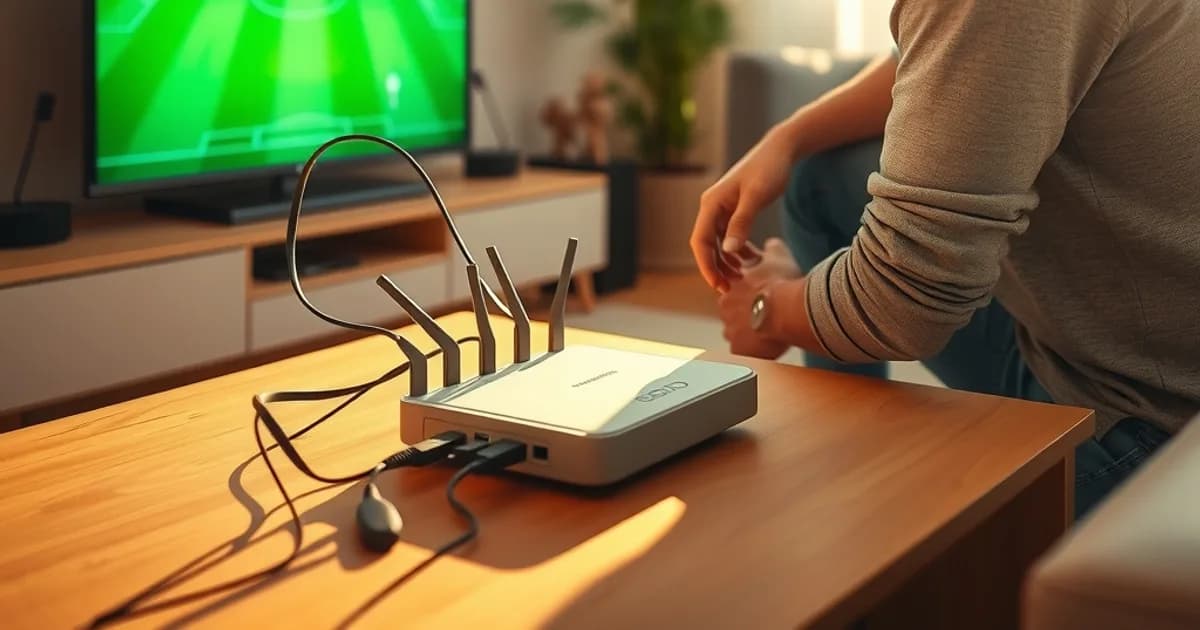
La fase campionato della Champions League 2026-27 parte l'8 settembre, tra due settimane. La Serie A è già iniziata il 22 agosto e su molti gruppi WhatsApp e forum si legge la stessa domanda: "perché il mio IPTV si blocca proprio nei momenti clou della partita?". Non è sfortuna: nella maggior parte dei casi il problema non è la connessione in sé, ma la configurazione del router di casa, che di default non è pensato per gestire flusso video multicast/unicast ad alta priorità in tempo reale.
Le guide generiche sul buffering IPTV si fermano a "riavvia il router" o "usa il cavo Ethernet". La documentazione ufficiale di TP-Link o ASUS, dall'altra parte, spiega come attivare QoS o IGMP come funzione isolata, senza collegarla a un caso d'uso concreto come una partita di Champions League in 4K con più dispositivi collegati in contemporanea. Questa guida colma quel vuoto: passo dopo passo, per attivare IGMP snooping/proxy e QoS in modo che il flusso IPTV abbia sempre la priorità, prima che inizi la fase a gironi.
Se hai già letto la nostra guida su come attivare lo streaming 4K/HDR o quella su Ethernet vs Wi-Fi per le partite 2026-27, questo articolo è il passo successivo: entriamo nel router stesso, non solo nel cavo o nel dispositivo di ricezione.
Perché il buffering aumenta durante Champions League: il ruolo di IGMP e multicast
Molti servizi IPTV, soprattutto quelli legati a operatori e reti gestite, distribuiscono i canali sportivi in multicast: un unico flusso video viene inviato all'infrastruttura di rete e replicato solo verso i dispositivi che lo richiedono, invece di creare una connessione separata per ogni utente (come avviene nello streaming unicast tipo Netflix). Il protocollo che gestisce questa "iscrizione" al flusso si chiama IGMP (Internet Group Management Protocol).
Il problema è che molti router consumer, se non configurati, trattano il traffico multicast come traffico broadcast: lo inondano su tutte le porte della rete locale, anche verso dispositivi che non lo hanno richiesto. Durante una partita di Champions League, con più persone in casa che guardano contenuti diversi su smart TV, tablet e smartphone, questo comportamento satura la rete interna e genera esattamente quel micro-buffering intermittente che si nota nei momenti di azione più concitata (gol, VAR, azioni ad alta densità di movimento, dove il bitrate richiesto sale).
Attivare correttamente IGMP significa che il router smista il traffico multicast solo verso il dispositivo che sta effettivamente guardando quel canale, liberando banda per tutto il resto della rete domestica. È il primo tassello, prima ancora di parlare di QoS.
Non sei sicuro se il problema è il router o il servizio IPTV che usi?
IGMP snooping vs IGMP proxy: quale attivare e quando
IGMP snooping è la funzione che "ascolta" le richieste IGMP che passano attraverso lo switch integrato nel router e instrada il traffico multicast solo verso le porte che hanno effettivamente richiesto quel flusso. È la funzione giusta quando il tuo servizio IPTV arriva già come flusso gestito dal tuo operatore di rete fissa (fibra FTTH con decoder o app ufficiale dell'operatore).
IGMP proxy, invece, entra in gioco quando il router deve inoltrare richieste multicast verso l'esterno, tipicamente quando il flusso IPTV arriva via internet pubblico (app IPTV su smart TV, box Android, applicazioni su smartphone) e non attraverso la rete gestita dell'operatore. In questo caso il router deve "tradurre" le richieste IGMP dei dispositivi interni verso l'esterno.
Nella pratica, per la maggior parte degli utenti che guardano IPTV via app (non tramite un decoder fornito dall'operatore), la combinazione utile è: IGMP snooping sempre attivo (di default dovrebbe già esserlo su router recenti) più QoS configurato manualmente, perché molti servizi IPTV via app trasportano il flusso in unicast su HTTP/HLS e non in vero multicast — quindi la variabile che conta davvero è la priorità di banda, non solo IGMP. Verificalo comunque nelle impostazioni del tuo router: se vedi voci come "Multicast Streaming" o "IGMP Snooping" sotto Rete Avanzata o LAN, assicurati che siano su ON.
Step-by-step: attivare QoS e IGMP su TP-Link Archer e TD-W
Sui router TP-Link Archer (serie AX, AX e VR) e sui modem-router TD-W, accedi all'interfaccia via browser (tipicamente 192.168.0.1 o 192.168.1.1) con le credenziali admin. Vai su Impostazioni Avanzate → NAT Forwarding oppure Rete → LAN, e cerca la voce IGMP Proxy/Snooping: attivala se non lo è già.
Per il QoS, su firmware TP-Link recente (interfaccia "Tether" o pannello web nuovo stile) trovi la sezione QoS sotto Impostazioni Avanzate → QoS. Attiva la funzione, imposta la banda totale in download/upload reale della tua linea (non quella nominale del contratto, ma quella misurata con uno speedtest da cavo), e crea una regola dedicata: assegna priorità "Alta" al dispositivo che riproduce l'IPTV (smart TV, box Android o PC), identificandolo per indirizzo IP o MAC address dalla lista dei dispositivi connessi.
Su modelli più vecchi con interfaccia classica, la voce QoS potrebbe chiamarsi "Bandwidth Control": stessa logica, garantisci una banda minima riservata (non solo un limite massimo) al dispositivo IPTV. Salva e riavvia il router — la configurazione IGMP/QoS su TP-Link richiede spesso un riavvio per applicarsi correttamente a tutte le porte.
Step-by-step: attivare QoS e IGMP su router ASUS e RT-AXE
Su router ASUS (interfaccia ASUSWRT, valida per la gamma RT-AX e RT-AXE Wi-Fi 6E), collegati su 192.168.1.1 e vai su LAN → IPTV. Qui ASUS espone direttamente un profilo "IPTV" dedicato: attiva "Enable IGMP Snooping" e, se il tuo operatore usa una porta WAN dedicata per servizi IPTV gestiti, seleziona la porta corretta dal menu a tendina.
Per il QoS, vai su Adaptive QoS (o Traditional QoS su firmware più datati) nel menu principale. Attiva Adaptive QoS, seleziona la categoria "Gaming" o "Streaming" come priorità di base se disponibile, poi personalizza: nella sezione Bandwidth Monitor/Bandwidth Limiter puoi assegnare priorità manuale per dispositivo, indicando il MAC address del box/smart TV usato per l'IPTV con priorità massima.
Un dettaglio spesso trascurato sui router ASUS: nella sezione Adaptive QoS è presente anche il controllo Web History/App Analysis, che classifica automaticamente il traffico. Se il flusso IPTV arriva come traffico HTTP/HLS generico, il router potrebbe non riconoscerlo come "streaming prioritario": in quel caso la regola manuale per indirizzo IP è più affidabile del riconoscimento automatico.
Allocare la banda corretta: quanto riservare per HD e 4K HDR
Come regola generale (non un valore garantito dal tuo fornitore IPTV, ma un margine tecnico prudente), un flusso HD stabile richiede tipicamente attorno ai 25 Mbps di banda continuativa riservata, mentre un flusso 4K HDR con codec efficiente ne richiede tipicamente 50 Mbps o più, per assorbire i picchi di bitrate nelle scene ad alto movimento (tipiche delle azioni di gioco veloci in Champions League).
Questi numeri sono margini di sicurezza, non requisiti minimi assoluti: meglio riservare più banda di quanta il flusso dichiari di consumare, perché il bitrate reale varia in tempo reale in base alla scena. Nella configurazione QoS, imposta questa banda come priorità "garantita minima" per il dispositivo IPTV, non come tetto massimo: il resto della rete (altri dispositivi, aggiornamenti in background, altri streaming) deve adattarsi attorno a quella riserva, non il contrario.
Se in casa più persone guardano contenuti diversi in contemporanea durante la stessa serata di Champions League, moltiplica la riserva per il numero di flussi simultanei attesi, e verifica che la banda totale della tua linea (misurata, non nominale) la sostenga con margine. Per approfondire la scelta tra cavo Ethernet e Wi-Fi durante le partite, la nostra guida dedicata entra nel dettaglio dei limiti reali del Wi-Fi su reti affollate.
Test di verifica: come controllare che la configurazione funzioni
Dopo aver applicato QoS e IGMP, non fermarti al "sembra funzionare": verifica concretamente. Primo test, uno speedtest da cavo Ethernet direttamente dal dispositivo che userai per l'IPTV (non da Wi-Fi, non da un altro dispositivo), per confermare che la banda reale disponibile sia coerente con quella riservata nel QoS.
Secondo test, nella pagina di stato del router (spesso sotto Traffic Monitor o QoS Statistics) controlla che il dispositivo IPTV compaia effettivamente nella lista con la priorità assegnata, e non come traffico generico. Molti router TP-Link e ASUS mostrano un grafico in tempo reale del traffico per dispositivo: aprilo mentre guardi un canale sportivo in diretta e osserva se il flusso resta stabile durante i picchi di traffico della rete.
Terzo test, quello più utile in pratica: fai un giorno di prova prima dell'8 settembre, non la sera della prima partita. Guarda un contenuto in diretta di media/alta qualità con altri dispositivi attivi in casa (uno che scarica un aggiornamento, un altro in videochiamata) e verifica se il buffering persiste. Se la configurazione QoS/IGMP funziona, il flusso IPTV dovrebbe restare stabile anche sotto carico.
Se il buffering persiste: throttling ISP o errore di configurazione?
Se dopo aver attivato correttamente QoS e IGMP il buffering continua, il problema potrebbe non essere più nel tuo router. Un segnale tipico di throttling da parte del provider internet è un buffering che si presenta solo su determinati tipi di traffico streaming (spesso in orari di picco serale, proprio quando si gioca la Champions League) mentre uno speedtest generico mostra banda piena.
Per distinguere le due cause: se lo speedtest mostra banda piena ma lo streaming IPTV specifico rallenta comunque, è più probabile un problema di traffic shaping da parte dell'ISP che una configurazione router errata. Se invece anche lo speedtest mostra banda ridotta rispetto al contratto, il problema è a monte del router (linea, contratto, orario di picco della zona) e nessuna configurazione QoS potrà risolverlo del tutto.
Abbiamo dedicato una guida specifica a come riconoscere l'ISP throttling in Italia con test pratici passo dopo passo: se dopo questa configurazione il problema persiste solo in determinate fasce orarie, è il passo successivo da seguire. Allo stesso modo, se il buffering è generico e non legato a QoS/IGMP, la nostra guida completa su come risolvere il buffering IPTV nel 2026 copre anche le cause lato dispositivo e app.
Router configurato, rete pronta: scegli il piano giusto prima del calcio d'inizio dell'8 settembre.
Upgrade opzionale per power user: switch gestiti L2 e segmentazione VLAN
Se in casa hai una rete complessa (più TV, più box, home automation, rete ospiti) e vuoi un controllo ancora più granulare, il passo successivo è uno switch gestito di livello 2 con supporto IGMP snooping nativo, posizionato tra il router e i dispositivi IPTV. Questo evita che il router stesso debba gestire tutto lo smistamento multicast per l'intera rete domestica.
Una segmentazione VLAN dedicata al traffico IPTV/streaming, separata dalla VLAN dati generica (PC, smartphone, IoT), garantisce che il traffico sportivo in diretta non competa mai con backup automatici, aggiornamenti di sistema o dispositivi smart home che generano traffico di fondo imprevedibile.
Questo livello di configurazione richiede più competenza tecnica e hardware dedicato, quindi ha senso solo se la configurazione base di QoS/IGMP sul router principale non basta, o se gestisci una rete con molti dispositivi e utenti simultanei. Per la maggior parte delle case, i passaggi precedenti sono sufficienti per arrivare zero buffering all'8 settembre.
Domande frequenti
Devo attivare sia IGMP snooping che QoS, o basta uno dei due?
Dipende da come arriva il tuo flusso IPTV. Se è vero traffico multicast gestito dall'operatore, IGMP è la leva principale. Se guardi IPTV via app su internet pubblico (il caso più comune), il flusso è spesso unicast HTTP/HLS: in quel caso il QoS con priorità di banda garantita è la variabile che conta davvero, mentre IGMP snooping va comunque lasciato attivo perché non causa effetti negativi e aiuta con altri dispositivi multicast in rete (es. Chromecast, DLNA).
La configurazione QoS rallenta gli altri dispositivi in casa?
Solo nel senso previsto: durante i picchi di utilizzo, il dispositivo IPTV avrà sempre la banda minima garantita, e il resto del traffico si adatterà attorno a quella riserva. Se hai allocato la banda in modo realistico rispetto alla velocità totale della tua linea, gli altri dispositivi continueranno a funzionare normalmente per navigazione, streaming non prioritario e download in background.
Il mio router non ha una sezione IPTV dedicata: come procedo?
Molti router entry-level non separano IGMP e QoS in un profilo unico. Cerca le due funzioni separatamente: IGMP Snooping/Proxy di solito sotto LAN o Rete Avanzata, QoS o Bandwidth Control sotto un menu dedicato. Se il tuo router non offre QoS con priorità per dispositivo, la funzione di base (banda minima garantita per indirizzo IP) è comunque presente sulla maggior parte dei modelli venduti negli ultimi anni.
Serve un router nuovo per guardare Champions League in 4K senza buffering?
Nella maggior parte dei casi no: il problema è la configurazione, non l'hardware. Un router di fascia media recente con IGMP e QoS ben configurati regge tranquillamente un flusso 4K HDR. Un router va sostituito solo se è molto datato (senza QoS reale) o se la rete domestica ha un numero di dispositivi e utenti simultanei che eccede quello che il router può gestire, indipendentemente dalla configurazione.
Quanto tempo prima della fase a gironi conviene fare questa configurazione?
Falla ora, non la sera della prima partita. Configurare QoS e IGMP richiede alcuni riavvii del router e un test reale sotto carico con altri dispositivi attivi in casa: meglio verificare tutto con qualche giorno di margine prima dell'8 settembre, così hai tempo di correggere eventuali problemi senza la pressione del calcio d'inizio.
Approfondisci nella pagina prezzi o nella sezione FAQ.